Maandag 9:10. Je laptop staat open. Je mail ook.
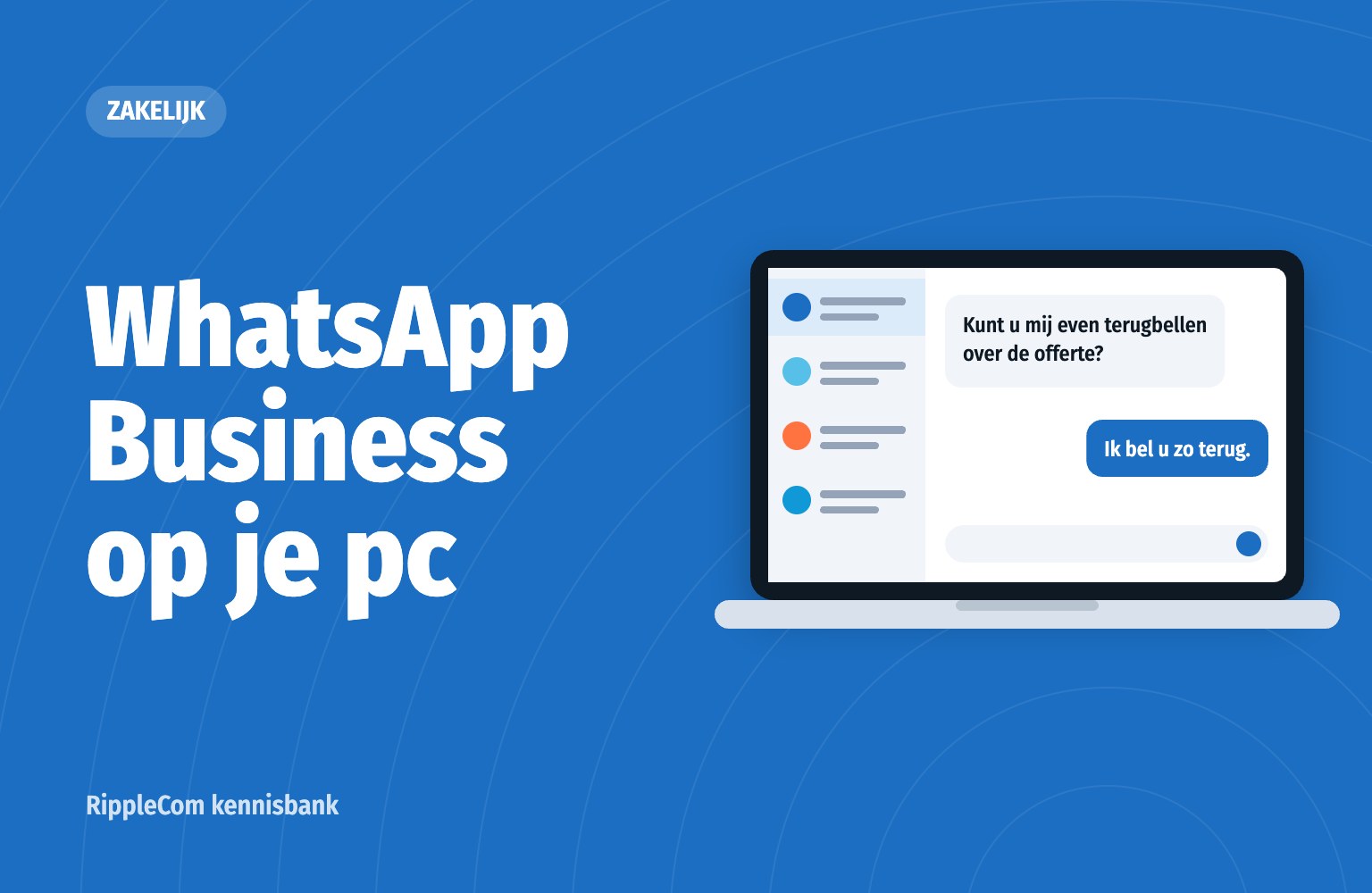
Op je telefoon komt een appje binnen: “Kunt u mij even terugbellen over de offerte?”
Je pakt je telefoon en typt met je duim. Vijf minuten later komt er nog een. En nog een.
Je mail staat op je scherm. Je klanten staan op je telefoon.
Ja. Je koppelt je zakelijke account aan je computer. Dat kan op twee manieren.
Daarna zie je nieuwe berichten op je telefoon en op je computer.
Lukt scannen niet? In WhatsApp Web en in de app voor Windows kun je ook koppelen met je telefoonnummer en een eenmalige code. Het helpcentrum van WhatsApp legt uit hoe dat gaat.
In allebei zie je dezelfde chats. Het verschil zit in het gebruik.
Ja. Je computer werkt zonder dat je telefoon online is. Er is één voorwaarde. Gebruik je je telefoon 14 dagen of langer niet? Dan worden je gekoppelde apparaten losgekoppeld. Je koppelt ze daarna opnieuw. Dat staat in het helpcentrum van WhatsApp.
Een paar dingen doe je alleen op je telefoon. Volgens WhatsApp kun je op een gekoppeld apparaat onder andere:
Je telefoon blijft ook nodig om je account aan te maken en om nieuwe apparaten te koppelen.
Je kunt WhatsApp Business op meer dan één computer gebruiken. Zonder abonnement gaat het om je telefoon plus vier gekoppelde apparaten. Met een betaald Meta Verified-abonnement kunnen het er in totaal tien zijn. Dat staat in de beschrijving van de app in de App Store. Of dat abonnement voor jouw nummer beschikbaar is, zie je in de app.
Iedereen werkt dan in dezelfde chats op hetzelfde nummer. In de gratis app zie je niet welke collega een vraag heeft opgepakt.
Maandag 9:10. Een klant appt naar het vaste nummer van kantoor: “Kunt u mij even terugbellen over de offerte?”
Het appje komt binnen in de mail van kantoor. Petra ziet het meteen. Ze belt de klant terug vanaf hetzelfde nummer.
Haar telefoon blijft in haar tas.
Bellen, WhatsApp en SMS komen dan samen op je zakelijke nummer. Je team werkt op de computer, in één overzicht of gewoon in de mail. Er is geen telefoon die elke 14 dagen open moet.
De klant krijgt antwoord. De medewerker werkt aan een groot scherm. De organisatie houdt overzicht. Zodat het aankomt.
Hoe staat jouw organisatie ervoor? Doe de gratis Communicatiescan. In één minuut zie je waar je winst ligt in bereikbaarheid, afspraken en opvolging. Je resultaat komt direct via WhatsApp.
Liever eerst zien hoe het werkt? Plan een demo.
Ja. Via WhatsApp Web in je browser of via de WhatsApp-app voor Windows en Mac. Je koppelt je computer door een QR-code te scannen met de WhatsApp Business-app op je telefoon.
Ja. Je gebruikt de WhatsApp-app voor Windows of Mac en koppelt daar je zakelijke account aan. Voor Windows download je de app in de Microsoft Store.
Ja, via web.whatsapp.com in je browser. Je hebt wel de WhatsApp Business-app op je telefoon nodig om je account aan te maken en je computer te koppelen.
Nee. Je computer werkt ook als je telefoon uit staat. Gebruik je telefoon wel minstens eens in de 14 dagen. Anders wordt je computer losgekoppeld.
Op je telefoon plus vier gekoppelde apparaten. Met een betaald Meta Verified-abonnement kunnen het er in totaal tien zijn.
Gratis Communicatiescan
Doe de gratis Communicatiescan. 6 vragen, 1 minuut, je resultaat direct via WhatsApp.
of plan een demo van 30 minuten

Voor onze klanten zijn we direct en goed bereikbaar. Ons team werkt optimaal samen met RippleCom. We kunnen met het huidige team meer klanten helpen. En we hebben twee FTE uitgespaard.


Duizenden klanten. Eén communicatiestandaard. Geen gemiste berichten. Gekoppeld met OutSmart. Eén inbox. Altijd antwoord. Altijd herleidbaar. RippleCom is onze centrale regie op klantcontact.
Zo werkt retail in 2026


Klanten belden ons 3.500 keer per maand over onderdelen. Nu appen ze kenteken en foto van het typeplaatje. Binnen twintig minuten antwoord. Gekoppeld aan onze telefooncentrale. 75% minder telefoontjes. En berichten komen aan.

Bereikbaar zijn voor mijn klanten. Rust voor mij. Ik krijg alles overzichtelijk in mijn e-mailbox. 90% van de meest gestelde vraag "Mag ik extra geld?" komt separaat aan. Of ik pak het op, of mijn collega's. Met RippleCom heb ik rust en overzicht.

Bewoners betrekken bij verduurzaming vraagt vertrouwen. Dat begint met bereikbaarheid. Met RippleCom hebben we 20% van de inwoners weten te bereiken. Volledig transparant. Zo bouw je draagvlak.


We zijn actief in elf landen en bedienen duizenden klanten. Honderden gesprekken per dag. Zonder centrale regie was dat onmogelijk. 300% hogere klanttevredenheid en een conversie op calculaties van 4% naar 37%. RippleCom schaalt mee.


Orthodontie is planning. Elke afspraak telt. Met RippleCom hebben we regie over elk patiëntcontact. Herinneringen en wijzigingen zijn gekoppeld met ons systeem. Van 47 naar 12 no-shows per maand. Onze agenda klopt. Onze patiënten komen.


Onze klanten verwachten service op het hoogste niveau. Dat begint bij communicatie. Direct. Persoonlijk. Betrouwbaar. Elke afspraak is bevestigd. Elke vraag beantwoord. Eén inbox. Altijd antwoord. Zo voelt premium.